 libranotes
Google Meet Kayıt Alma: Kayıt Butonu Neden Yok, Ne Yapmalı?
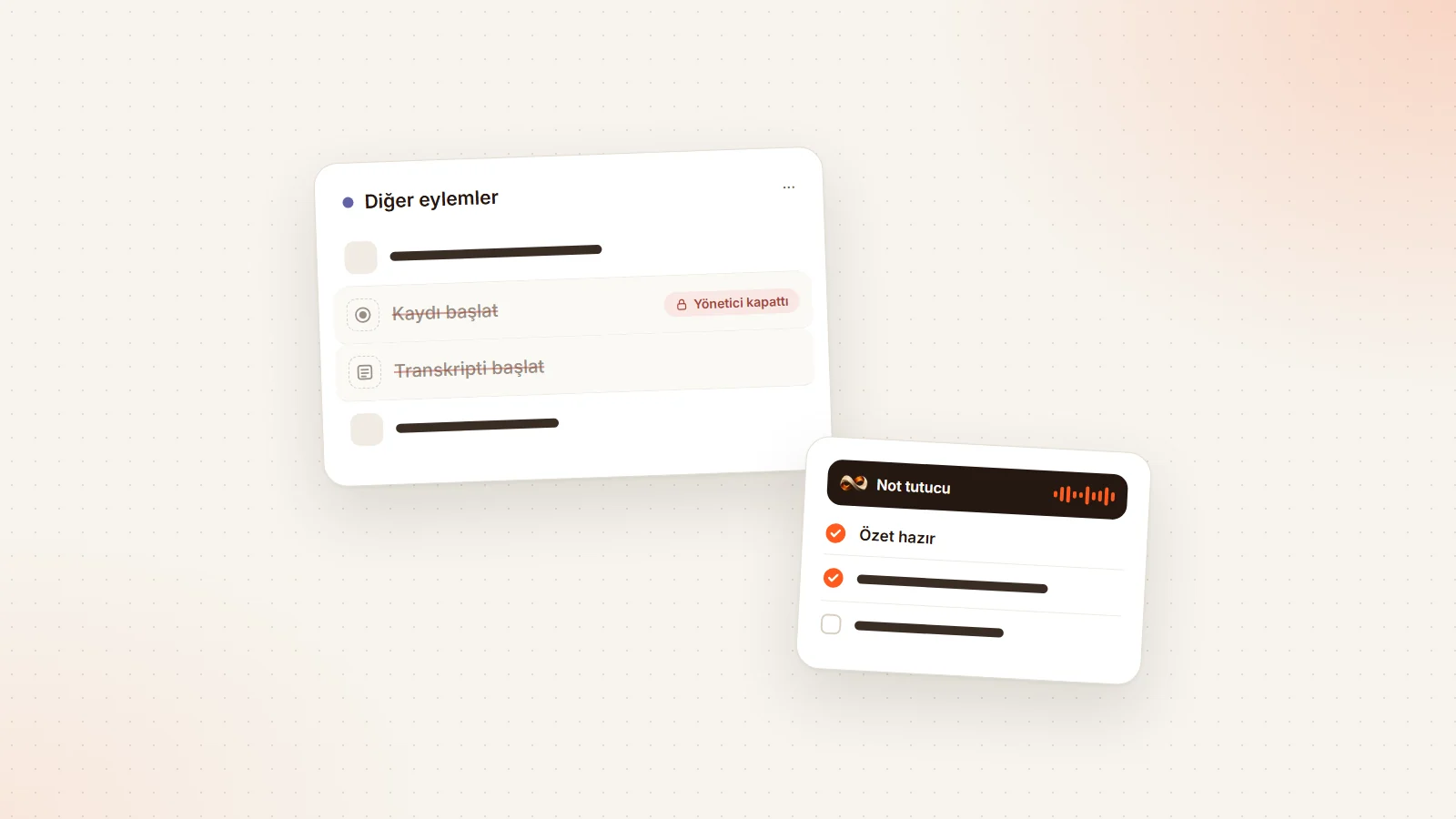
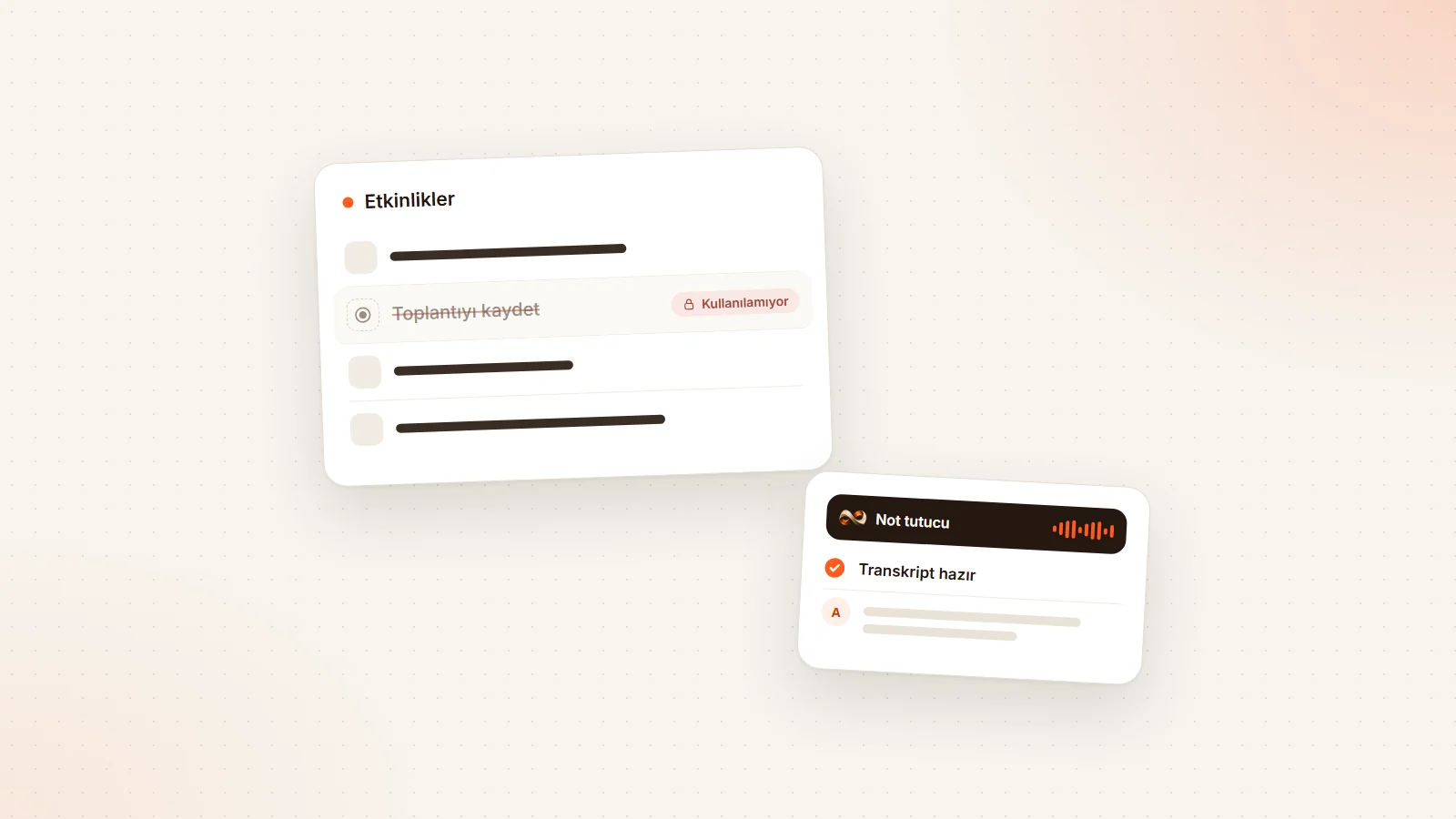
Etkinlikler menüsünü açıyorsunuz, Kaydet seçeneğini arıyorsunuz ve yok. Bunun neden olduğunu, Google'ın kendi kayıt ve transkript özelliğinin neyi yapıp neyi yapamadığını ve yine de nasıl not alacağınızı anlatıyoruz.
 Libranotes ekibi6 dk okuma
Bu sayfada
Kısaca: Google Meet'te Toplantıyı kaydet seçeneği yalnızca Google Workspace paketiniz kaydı içeriyorsa (örneğin Business Standard ve üstü, Enterprise, Education Plus ya da 2 TB ve üzeri Google One), yöneticiniz kaydı açmışsa, toplantı sahibi ya da ortak düzenleyiciyseniz veya izin verildiyse ve bilgisayar ya da Android cihaz kullanıyorsanız görünür. Ücretsiz Gmail hesabıyla kayıt alınamaz. Kayıtlar düzenleyicinin Google Drive'ına gider. Ayrıca Meet'in kendi transkripti Türkçeyi desteklemez; Türkçe not için görüşmeye katılan bir not alıcı kullanmanız gerekir.
Bir Google Meet görüşmesine katılıyorsunuz, kayda başlamak için Etkinlikler menüsünü açıyorsunuz ve Toplantıyı kaydet seçeneği orada değil. Ya da var ama gri ve tıklanmıyor. Ya da toplantı bitti, birinin kayda bastığından eminsiniz ama dosyayı kimse bulamıyor.
Bu çok sık yaşanır ve neredeyse hiçbir zaman bir hata değildir. Google Meet'in yerleşik kayıt özelliği hesap türüne, toplantıyı düzenleyenin hesabına, yöneticinin belirlediği ayarlara ve hatta kullandığınız cihaza bağlıdır. Bu yazıda bu koşulları tek tek açıklıyor, kaydın çalıştığında nereye düştüğünü, Google transkriptlerinin hangi dilleri desteklediğini ve yerleşik kayıt mümkün olmadığında ne yapabileceğinizi anlatıyoruz.
Google Meet'te kimler kayıt alabilir?
Yerleşik kayıt ücretli bir özelliktir. Ücretsiz kişisel Gmail hesabıyla, toplantıyı kim düzenlerse düzenlesin kayıt alınamaz. Google Workspace içinde kayıt Business Standard paketinden itibaren gelir; giriş seviyesindeki Business Starter paketinde kayıt yoktur.
| Hesap türü | Yerleşik kayıt | Yerleşik transkript |
|---|---|---|
| Ücretsiz kişisel Gmail hesabı | Yok | Yok |
| Workspace Business Starter | Yok | Yok |
| Workspace Business Standard, Business Plus | Var, yönetici izin verirse | Var, desteklenen dillerde |
| Workspace Enterprise sürümleri | Var, yönetici izin verirse | Var, desteklenen dillerde |
| Education Plus | Var, yönetici izin verirse | Var, desteklenen dillerde |
| 2 TB veya üzeri Google One | Var | Google'ın listesine bakın |
Google bu listeleri zaman zaman güncelliyor. Tabloyu bir başlangıç noktası olarak kullanın ve güncel durumu Google'ın kayıt yardım sayfasından kontrol edin. Tablo, Ekim 2026 itibarıyla o sayfadaki bilgiyi yansıtıyor.
"Kayıt işlevi kullanılamıyor": kayıt butonunun yok olmasının 6 nedeni
Kayıt alabilmesi gereken bir paketteyseniz ve buton yine de görünmüyorsa şu listeyi sırayla kontrol edin.
- Paketinizde kayıt yok. En sık neden budur. Şirketinizin hangi Workspace paketini kullandığına ya da yanlışlıkla kişisel hesabınızla giriş yapıp yapmadığınıza bakın.
- Yönetici kaydı kapatmış. Workspace yöneticileri kaydı tüm kurum ya da belirli gruplar için açıp kapatabilir. Aynı paketteki iş arkadaşlarınız kayıt alabiliyor da siz alamıyorsanız neden büyük ihtimalle budur.
- Toplantı sahibi ya da ortak sahip değilsiniz. Düzenleyen yönetimi açıkken kaydı yalnızca toplantı sahibi ve ortak sahipler başlatabilir. Sahibinden sizi ortak sahip yapmasını ya da kaydı kendisinin başlatmasını isteyin.
- Toplantıyı düzenleyenin hesabı kayıt alamıyor. Google'ın kuralı şu: gerekli izinlere sahip olsanız bile, sahibinin kayıt izni olmayan bir toplantıyı kaydedemezsiniz. Ücretsiz bir hesaptan açılmış toplantıya ücretli paketi olan bir iş arkadaşınızın katılması tipik bir örnektir.
- Yanlış cihazdasınız. Kayıt yalnızca bilgisayarda ya da Android cihazda çalışır. iPhone veya iPad'den katıldıysanız seçenek görünmez.
- Grup oturumu odasındasınız. Grup oturumu (breakout) odaları yerleşik özellikle kaydedilemez.
Google Meet kayıtları nerede?
Yerleşik kayıt çalıştığında dosya, toplantıyı düzenleyen kişinin Google Drive'ına kaydedilir. Temmuz 2026'dan beri Meet kayıtları, transkriptleri ve notları Drive'ım'daki "Google Meet" klasörüne, her toplantı için ayrı bir alt klasöre koyuyor; eski "Meet Recordings" klasörü bunun içine taşındı ve adı "Legacy Meet Recordings" oldu. Kayda basan kişinin Drive'ına düşmez; katılımcıların dosyayı bulamamasının nedeni çoğu zaman budur. Kayıt işlendikten sonra düzenleyene bağlantı içeren bir e-posta da gelir. Uzun toplantılarda işleme biraz sürebilir; görüşmeden hemen sonra klasörün boş olması kaydın başarısız olduğu anlamına gelmez.
Dosyaya ihtiyacınız varsa düzenleyenden kendi Drive'ından paylaşmasını isteyin. Düzenleyen şirketten ayrıldıysa ve hesabı silindiyse, Drive'ındaki kayıtlar da gitmiş olabilir. Önemli kayıtları ortak bir Drive'a taşımak için iyi bir neden.
Transkript ve "Benim için not al": önce dili kontrol edin
Google Meet kaydın üzerine iki metin özelliği sunuyor: konuşulanları yazıya döken transkript ve Gemini ile toplantı notu çıkaran "Benim için not al" (Take notes for me). İkisi de kullanışlı ve ikisinde de kolayca gözden kaçan bir dil kısıtı var.
Ekim 2026 itibarıyla Google, iki özellik için de aynı sekiz dili listeliyor: İngilizce, Fransızca, Almanca, İtalyanca, Japonca, Korece, Portekizce ve İspanyolca. Türkçe bu listede yok. Yani toplantınız Türkçe ise, kayıt alabilen bir pakette olsanız bile Meet ne transkript ne de not çıkarır. Güncel listeyi Google'ın transkript yardım sayfasından kontrol edebilirsiniz.
Türkiye'de çalışan ekipler için bu genellikle belirleyici noktadır. İçinde arama yapamadığınız, özetini çıkaramadığınız bir video kaydı, hiç kayıt olmamasından çok da iyi değildir.
Yerleşik kayıt yoksa seçenekleriniz
Gerçekçi üç yol var ve her biri farklı bir duruma uyar.
1. Paketi ya da ayarı değiştirin
Tek sorun bir yönetici ayarı ya da eksik bir izinse, en temiz çözüm onu düzeltmektir. Workspace yöneticinize grubunuz için kaydın açık olup olmadığını ya da toplantının kayıt izni olan bir hesaptan açılıp açılamayacağını sorun.
2. Ekran kaydı alın
Her işletim sistemi ekranı kaydedebilir. Windows'ta Oyun Çubuğu, Windows tuşu + Alt + R ile etkin uygulama penceresini kaydeder. Mac'te Shift + Command + 5 ekran kaydı araçlarını açar; ancak bu araçlar varsayılan olarak bilgisayarın kendi sesini almaz, yani ayrı bir ses aracı eklemezseniz diğer katılımcıların sesi kayıtta olmayabilir.
Ekran kaydı size bir video dosyası verir, fazlasını değil: transkript, özet ya da kimin neye söz verdiğinin listesi yoktur. Ayrıca bilgisayarınızın uyku moduna geçmemesine ve sizin kaydı başlatmayı unutmamanıza bağlıdır.
3. Görüşmeye katılan bir not alıcı kullanın
Not alıcı, toplantıya ayrı bir katılımcı olarak giren, sesi alıp transkripte ve notlara dönüştüren bir araçtır. Katılımcı olarak girdiği için Google Meet'in kayıt özelliğine ya da toplantı sahibinin paketine bağlı değildir. Her misafir gibi görüşmeye kabul edilmesi gerekir ve katılımcı listesinde görünür; herkes orada olduğunu bilir.
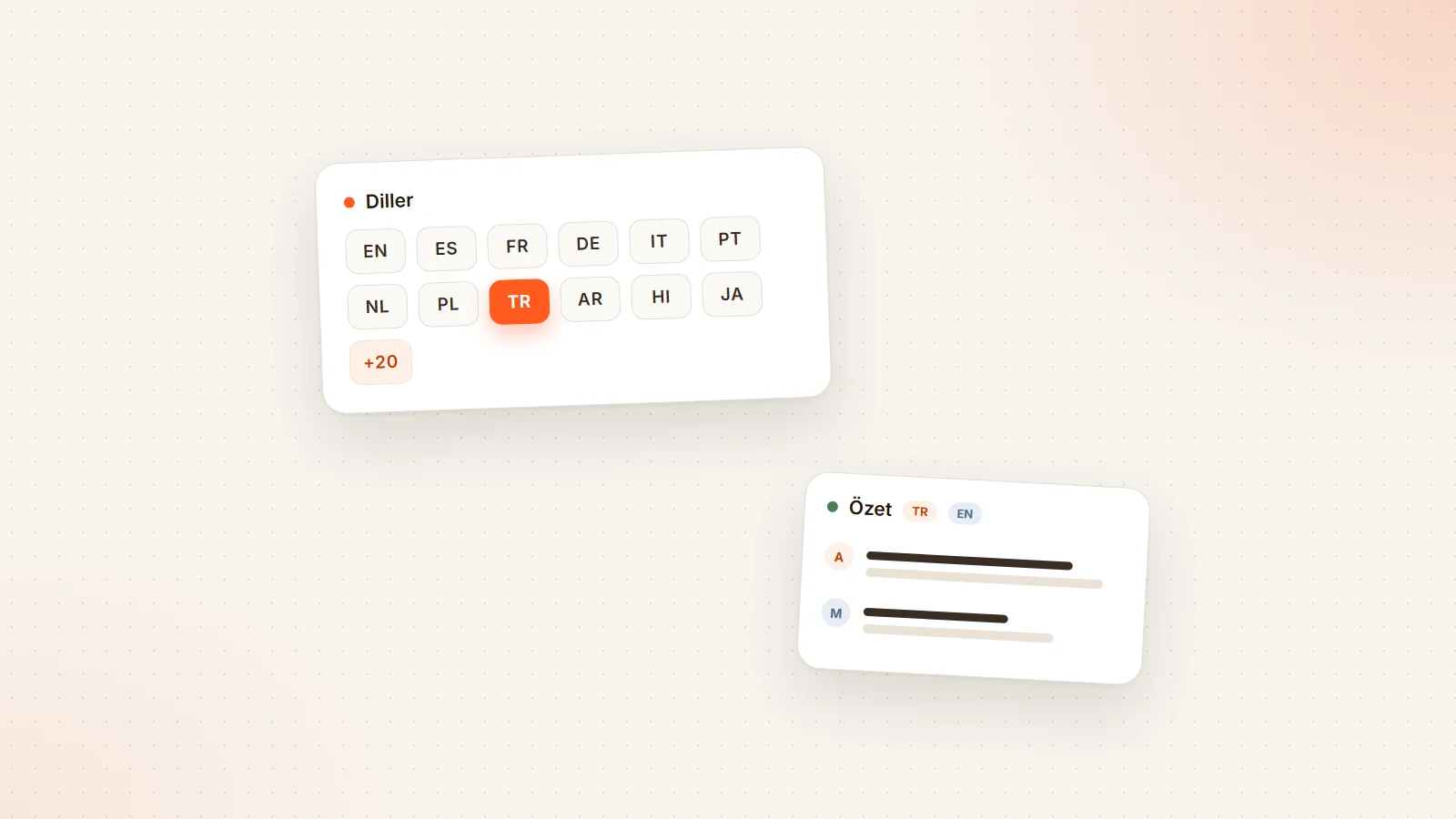
Libranotes'ta Google Takvim'inizi bir kez bağlarsınız. Google Meet, Zoom veya Microsoft Teams bağlantısı olan bir toplantı başladığında not alıcı kendiliğinden katılır. Görüşmede biri onu içeri alırsa kayda başlar; 20 dakika içinde kimse almazsa vazgeçer. Toplantıdan sonra konuşmacı isimli bir transkript, özet, alınan kararlar ve sorumlusu belli aksiyon maddeleri hazır olur. Toplantı Türkçe ise transkript de Türkçe çıkar. Özetler Türkçe ve İngilizce dahil 32 dilde ya da toplantının kendi dili artı İngilizce olarak yazılabilir. Ses, transkript hazır olunca silinir.
| Meet'in yerleşik kaydı | Ekran kaydı | Not alıcı (Libranotes) | |
|---|---|---|---|
| Ücretli Meet paketi gerekir | Evet | Hayır | Hayır |
| Katılımcılar görür | Evet, herkese bildirim gider | Hayır | Evet, katılımcı listesinde |
| Transkript | Sekiz dilde, Türkçe yok | Yok | Var, Türkçe dahil |
| Özet ve aksiyonlar | Gemini notları, sekiz dil | Yok | Var, 32 dil |
| Sonradan arama | Drive üzerinden | Yok | Var, Sor özelliğiyle |
Bu araçların nasıl çalıştığına ve seçmeden önce nelere bakmanız gerektiğine daha geniş bir bakış için yapay zekâ toplantı asistanı rehberimizi okuyabilirsiniz. Türkçe toplantılar için araç karşılaştırıyorsanız Otter.ai Türkçe destekliyor mu yazımız da işinize yarar.
Google Meet ekran kaydı alınca bildirim gidiyor mu?
Google Meet'in kendi kaydı başladığında tüm katılımcılar bir bildirim görür. Bilgisayarınızda çalışan bir ekran kaydı aracını ise Meet bilmez, bu yüzden kimseye bildirim gitmez. Ama bu, izin almadan kayıt yapılabileceği anlamına gelmez.
Toplantının başında kayıt yapıldığını ve neden yapıldığını söyleyin, dışarıdan katılanlar için bunu davette de belirtin ve biri itiraz ederse durdurun. Konuşmaların kaydına dair kurallar ülkeye ve şirkete göre değişir. Türkiye'de kişisel verilerin işlenmesine dair genel ilkeleri KVKK belirler; bunların toplantılarınıza nasıl uygulanacağını şirketinizin veri koruma ekibine sorabilirsiniz. Bu yazı hukuki tavsiye değildir.
Kısa kontrol listesi
- Kayıt içeren bir paketteki iş hesabınızla giriş yaptığınızdan emin olun
- Toplantıyı düzenleyenin kayıt alıp alamadığını sorun; karar onun hesabındadır
- Kayıt butonuna ihtiyacınız varsa bilgisayardan ya da Android cihazdan katılın
- Kayıtları kendi Drive'ınızda değil, düzenleyenin Drive'ında arayın
- Meet transkriptine ya da Gemini notlarına güvenmeden önce toplantı dilini kontrol edin
- Yerleşik kayıt mümkün değilse sessiz bir ekran kaydı yerine görünür bir not alıcı kullanın
- Her seferinde izin isteyin
Sonuç
Google Meet'te kayıt butonunun görünmemesi neredeyse her zaman paket ve izinlerle ilgilidir, tarayıcınızdaki bir arızayla değil. Kararı düzenleyenin hesabının verdiğini, kayıtların düzenleyenin Drive'ına düştüğünü ve transkriptlerin Türkçeyi kapsamadığını bildiğinizde doğru yolu seçmek kolaylaşır. Paket ya da dil fark etmeksizin her toplantı için transkript, özet ve takip istiyorsanız en güvenilir yol bir not alıcıdır. Paketleri fiyatlar sayfasında karşılaştırabilirsiniz.
Sık sorulan sorular
Gmail hesabımla Google Meet'te neden kayıt alamıyorum?
Yerleşik kayıt yalnızca belirli ücretli paketlerde var: Workspace Business Standard ve üzeri ya da 2 TB ve üzeri Google One gibi. Ücretsiz kişisel Gmail hesapları ve Workspace Business Starter kayıt alamaz.
Google Meet kayıtları nereye kaydediliyor?
Toplantıyı düzenleyen kişinin Google Drive'ına; kaydı başlatan kişinin Drive'ına değil. Kayıt işlendikten sonra düzenleyene bağlantı içeren bir e-posta da gelir.
Google Meet'te ekran kaydı alınca karşı tarafa bildirim gidiyor mu?
Meet'in kendi kaydı tüm katılımcılara bildirim gösterir. Bilgisayarınızdaki ekran kaydı aracını Meet algılamaz, bu yüzden bildirim gitmez; yine de kayıttan önce herkesten izin almalısınız.
Google Meet Türkçe transkript çıkarıyor mu?
Ekim 2026 itibarıyla hayır. Google, Meet transkriptleri ve Benim için not al özelliği için İngilizce, Fransızca, Almanca, İtalyanca, Japonca, Korece, Portekizce ve İspanyolcayı listeliyor. Türkçe toplantılar için ayrı bir araç gerekir.
Toplantı sahibinin ücretli paketi yoksa not alıcı kayıt alabilir mi?
Evet. Not alıcı katılımcı olarak girdiği için Meet'in kayıt özelliğine bağlı değildir. Görüşmede birinin onu içeri alması gerekir ve katılımcı listesinde görünür kalır.