 libranotes
Ses Kaydını Yazıya Çevirme: Ücretsiz Yollar, Yapay Zekâ ve Toplantı Kayıtları
Elinizde bir ses kaydı var ve yazılı haline ihtiyacınız var. Word, Google Dokümanlar, telefonunuz, WhatsApp ve ChatGPT'de hangi seçeneğin Türkçe çalıştığını, sınırlarını ve uzun toplantı kayıtları için hangi yolun mantıklı olduğunu anlattık.
 Libranotes ekibi10 dk okuma
Bu sayfada
Kısaca: Türkçe bir ses kaydını yazıya çevirmenin en kolay yerleşik yolu, Microsoft 365 aboneliğiniz varsa Word'ün web sürümündeki Döküm oluştur (Transcribe) özelliğidir: MP3, WAV, M4A veya MP4 dosyasını yüklersiniz, Türkçe metni konuşmacılara ayrılmış olarak verir (ayda 300 dakika). Tamamen ücretsiz seçenekler daha sınırlı: Google Dokümanlar'daki Sesle yazma Türkçeyi anlar ama dosya kabul etmez, yalnızca mikrofondan canlı yazar. WhatsApp sesli mesajları iPhone'da Türkçe yazıya döker, Android'de Türkçe henüz yok. ChatGPT ses dosyasını ancak ücretli paketlerde kabul ediyor. Birden fazla kişinin konuştuğu uzun bir toplantı kaydında ise transkriptin yanında özet ve aksiyon maddesi de istiyorsanız, yapay zekâ toplantı asistanı daha az uğraştırır.
"Sesi yazıya çevirme" aslında birkaç farklı iş anlamına geliyor. Kendi sesinizle bir metin yazdırmak (dikte), elinizdeki hazır bir ses dosyasını yazıya dökmek (transkripsiyon) ve bir toplantının kaydından kim ne dedi, ne karar verildi çıkarmak birbirinden farklı araçlar ister. Bu yazıda her biri için Ekim 2026 itibarıyla gerçekten çalışan seçenekleri, sınırlarıyla birlikte anlatıyoruz. Bilgiler üreticilerin kendi yardım sayfalarından kontrol edildi; özellikler sık değiştiği için kullanmadan önce kendi cihazınızda bir kez deneyin.
Hızlı karşılaştırma: hangi yöntem ne işe yarar?
| Yöntem | Ücretsiz mi? | Türkçe | Dosya yükleme | Konuşmacı ayırma | En uygun olduğu durum |
|---|---|---|---|---|---|
| Word (web) Döküm oluştur | Microsoft 365 aboneliğiyle, ayda 300 dk | Var | Var (MP3, WAV, M4A, MP4) | Var (Konuşmacı 1, 2...) | Röportaj, kısa toplantı, ders kaydı |
| Google Dokümanlar Sesle yazma | Evet | Var | Yok, sadece canlı mikrofon | Yok | Kendi sesinizle metin yazdırmak |
| iPhone klavyesinde dikte | Evet | Var | Yok | Yok | Kısa not ve mesajlar |
| iPhone Sesli Notlar transkripti | Evet | Yok | Kendi kayıtları | Yok | Desteklenen diller (Türkçe değil) |
| Pixel Kaydedici | Evet | Kayıttan sonra, bulutta | Kendi kayıtları | Pixel 6 ve sonrası | Pixel kullanıcıları |
| Live Transcribe (Android) | Evet | Var | Yok, sadece canlı | Yok | Konuşmayı anında okumak |
| WhatsApp sesli mesaj dökümü | Evet | iPhone'da var, Android'de yok | Sadece gelen sesli mesaj | Yok | Uzun sesli mesajları okumak |
| ChatGPT | Hayır, ücretli paketlerde | Var, kalite değişken | Var (en fazla 512 MB) | Var ama OpenAI güvenilmez olabileceğini söylüyor | Kaydı özetletmek, soru sormak |
| Whisper (açık kaynak) | Evet | Var | Var | Yok | Teknik bilgisi olan, kaydını bilgisayarından çıkarmak istemeyenler |
| Yapay zekâ toplantı asistanı | Pakete göre | Araca göre | Araca göre | Genelde var | Uzun, çok kişili toplantılar |
Sesi yazıya çevirme Word ile: Döküm oluştur (Transcribe)
Word'ün web sürümünde, Türkçe ses dosyalarını yazıya döken bir özellik var ve çoğu kişi varlığından haberdar değil. Microsoft'un desteklediği 80'den fazla dil ve bölge arasında Türkçe (Türkiye) de bulunuyor.
- Tarayıcıdan (Microsoft Edge veya Chrome) Word'ün web sürümünü açın ve Microsoft 365 hesabınızla giriş yapın.
- Giriş sekmesinde Dikte düğmesinin yanındaki açılır oka tıklayın ve Döküm oluştur'u seçin.
- Sağda açılan bölmede dilin Türkçe olduğundan emin olun ve Sesi karşıya yükle'ye tıklayın.
- Dosyanızı seçin. Desteklenen biçimler .wav, .mp4, .m4a ve .mp3. İşlem süresi kabaca kaydın uzunluğu kadar sürebilir.
- Döküm hazır olduğunda konuşmalar "Konuşmacı 1", "Konuşmacı 2" diye ayrılmış olarak görünür. Konuşmacı adlarını düzenleyip dökümü belgeye ekleyebilirsiniz.
Bilmeniz gerekenler:
- Ücretsiz değil: Özellik Microsoft 365 aboneliği gerektiriyor. Abonelikle ayda en fazla 300 dakika yüklenmiş ses yazıya dökülebiliyor; Microsoft'a göre Copilot lisansıyla bu sınır ayda 30.000 dakikaya çıkıyor.
- İnternet ve tarayıcı şart: Microsoft, özelliğin yalnızca yeni Edge ve Chrome'da çalıştığını belirtiyor.
- Özet yok: Size temiz bir döküm verir. Kararları ve yapılacakları sizin çıkarmanız gerekir.
"Sesi yazıya çevirme word" diye arayanların büyük kısmı için doğru cevap bu özellik. Elinizde bir röportaj, ders ya da kısa toplantı kaydı varsa ve zaten Microsoft 365 kullanıyorsanız ilk deneyeceğiniz yer burası olmalı.
Google Dokümanlar'da sesle yazma: ücretsiz ama canlı
Google Dokümanlar'ın Araçlar > Sesle yazma özelliği ücretsiz ve Türkçeyi destekliyor. Chrome, Edge ve Safari'nin güncel sürümlerinde çalışıyor. Mikrofon simgesine tıklayıp konuşursunuz, söyledikleriniz belgeye yazılır. "Nokta", "virgül", "soru işareti" gibi Türkçe noktalama komutlarını da tanıyor.
Sınırı şu: ses dosyası yükleyemezsiniz. Google'ın yardım sayfası yalnızca mikrofondan canlı girişi anlatıyor. Kaydı hoparlörden çalıp mikrofona dinletmek teknik olarak mümkün, ama ses kalitesi düştüğü için sonuç genelde zayıf olur ve kaydı baştan sona dinlemeniz gerekir. Sesle yazma, kendi sesinizle bir metin, e-posta ya da taslak yazdırmak için harika; hazır bir kaydı yazıya dökmek için değil.
Telefonda sesi yazıya çeviren uygulamalar
iPhone
- Klavyedeki dikte: Klavyedeki mikrofon simgesiyle Türkçe konuşmayı anında yazıya dökebilirsiniz. Notlar, mesajlar ve kısa metinler için idealdir, ama hazır bir kaydı yazmaz.
- Sesli Notlar ve Notlar'daki transkript: Apple'ın özellik uygunluğu sayfasına göre bu uygulamalardaki ses transkripti İngilizce, İspanyolca, Fransızca, Almanca, Japonca, Korece ve Çince gibi dillerde çalışıyor; Türkçe listede yok. Yani iPhone'da Türkçe bir ses kaydı aldığınızda transkript düğmesi size Türkçe metin vermez.
Android
- Pixel Kaydedici (Recorder): Pixel telefonlardaki Kaydedici uygulaması Türkçeyi kayıt sırasında canlı yazıya dökmüyor. Google'ın destek sayfasına göre kayıt bittikten sonra Transcribe again (yeniden yazıya dök) seçeneğiyle, ses Google sunucularında işlenerek Türkçe transkript alınabiliyor. Pixel 6 ve sonraki modellerde konuşmacı etiketleri de var.
- Live Transcribe: Google'ın ücretsiz erişilebilirlik uygulaması, ortamdaki konuşmayı anında Türkçe dahil onlarca dilde ekrana yazar. Kayıt dosyası yüklenmez; dökümler üç gün saklanır ve dışa aktarılabilir.
- Samsung: Galaxy telefonlardaki Ses Kaydedici'nin yapay zekâ transkript özelliği dil paketlerine bağlı. Türkçe için güncel ve resmî bir dil listesi bulamadık; kendi cihazınızda bir kayıtla deneyin.
Ses kaydını yazıya çevirme WhatsApp'ta nasıl yapılır?
WhatsApp, sesli mesajları telefonun kendisinde yazıya döker; WhatsApp'a göre döküm cihazda oluşturulduğu için mesajın içeriğini WhatsApp dahil kimse duyamaz ya da okuyamaz.
- WhatsApp'ta Ayarlar > Sohbetler > Sesli mesaj dökümleri'ni açın ve dili seçin.
- Bir sesli mesaja basılı tutun ve yazıya dökme seçeneğine dokunun.
Türkçe durumu platforma göre değişiyor:
- iPhone: iOS 16 ve üzeri cihazlarda Türkçe destekleniyor.
- Android: Eylül 2026'daki son güncellemeyle birlikte desteklenen diller İngilizce, Almanca, Fransızca, İtalyanca, Japonca, Arapça, İspanyolca, Hintçe, Portekizce ve Rusça; Türkçe henüz yok.
Android'de Türkçe bir sesli mesajı yazıya dökmek istiyorsanız, mesajı paylaş menüsüyle dışa aktarıp başka bir araca verebilirsiniz. WhatsApp sesli mesajları .opus biçiminde kaydeder; bazı araçlar bu biçimi kabul etmediği için dosyayı önce MP3'e dönüştürmeniz gerekebilir.
Ses kaydını yazıya çevirme ChatGPT ile
ChatGPT'ye bir ses dosyası ekleyip "bunu yazıya dök" ya da "bu kaydı özetle" diyebilirsiniz. Ekim 2026 itibarıyla dikkat etmeniz gerekenler:
- Ses yükleme ücretsiz pakette yok. OpenAI'ın yardım sayfasına göre ses dosyası yükleme yalnızca ücretli aboneliklerde ve çalışma alanlarında kullanılabiliyor.
- Dosya sınırı 512 MB. WAV, MP3, M4A, OGG, FLAC, AAC ve yalnızca ses içeren MP4 ve WebM dosyaları kabul ediliyor. Çok uzun kayıtlar yarıda kesilebiliyor.
- Doğruluk garantisi yok. OpenAI, transkriptlerin hata içerebileceğini, konuşmacı ayrımının güvenilmez olabileceğini ve performansın dile göre değiştiğini açıkça belirtiyor.
ChatGPT'nin güçlü yanı, kaydı yazıya dökmenin ötesinde onunla çalışabilmeniz: özet istemek, belirli bir konuyu sormak, bir e-posta taslağı çıkarmak. Zayıf yanı ise her kaydı tek tek yüklemeniz, sonucu kontrol etmeniz ve toplantı geçmişinizin dağınık sohbetlerde kalması.
Ücretsiz ses kaydını yazıya çevirme programı arayanlar için: Whisper
Teknik bilginiz varsa OpenAI'ın açık kaynak konuşma tanıma modeli Whisper ücretsiz bir seçenek. Kodu ve model ağırlıkları MIT lisansıyla yayımlanıyor, kendi bilgisayarınızda çalışıyor ve Türkçeyi destekliyor. Kayıt bilgisayarınızdan çıkmadığı için gizlilik açısından da avantajlı.
Bedeli kurulum ve donanım: komut satırına alışık olmanız ve uzun kayıtlar için güçlü bir bilgisayarınız olması gerekir. Whisper tek başına konuşmacıları ayırmaz ve özet çıkarmaz; size düz bir metin verir.
"Sesi yazıya çevirme ücretsiz online" diye aradığınızda karşınıza çıkan web sitelerinin çoğu da arka planda benzer modeller kullanıyor ve genellikle ücretsiz dakika sınırıyla çalışıyor. Kullanmadan önce dosyanızın nerede işlendiğine ve ne kadar süre saklandığına bakın.
Toplantı ses kaydını yazıya çevirme: farklı bir iş
Yukarıdaki araçların çoğu tek bir konuşmacı ya da kısa bir kayıt için tasarlandı. Bir toplantı kaydı ise başka sorunlar getirir:
- Uzunluk: Bir saatlik toplantı, ücretsiz kotaları ya da dosya sınırlarını kolayca aşar.
- Birden fazla konuşmacı: "Bunu ben hallederim" diyenin kim olduğu, cümlenin kendisi kadar önemlidir. Konuşmacı ayrımı yoksa döküm yarı yarıya işe yarar.
- Asıl ihtiyaç döküm değil: Kimse bir saatlik dökümü baştan sona okumaz. Gereken şey kararlar, kimin neyi ne zamana kadar yapacağı ve bunların takibi.
- Karışık dil: Türkçe toplantılar "deadline", "roadmap", "KPI" gibi İngilizce terimlerle doludur; bazen konuşmanın bir kısmı tamamen İngilizce geçer.
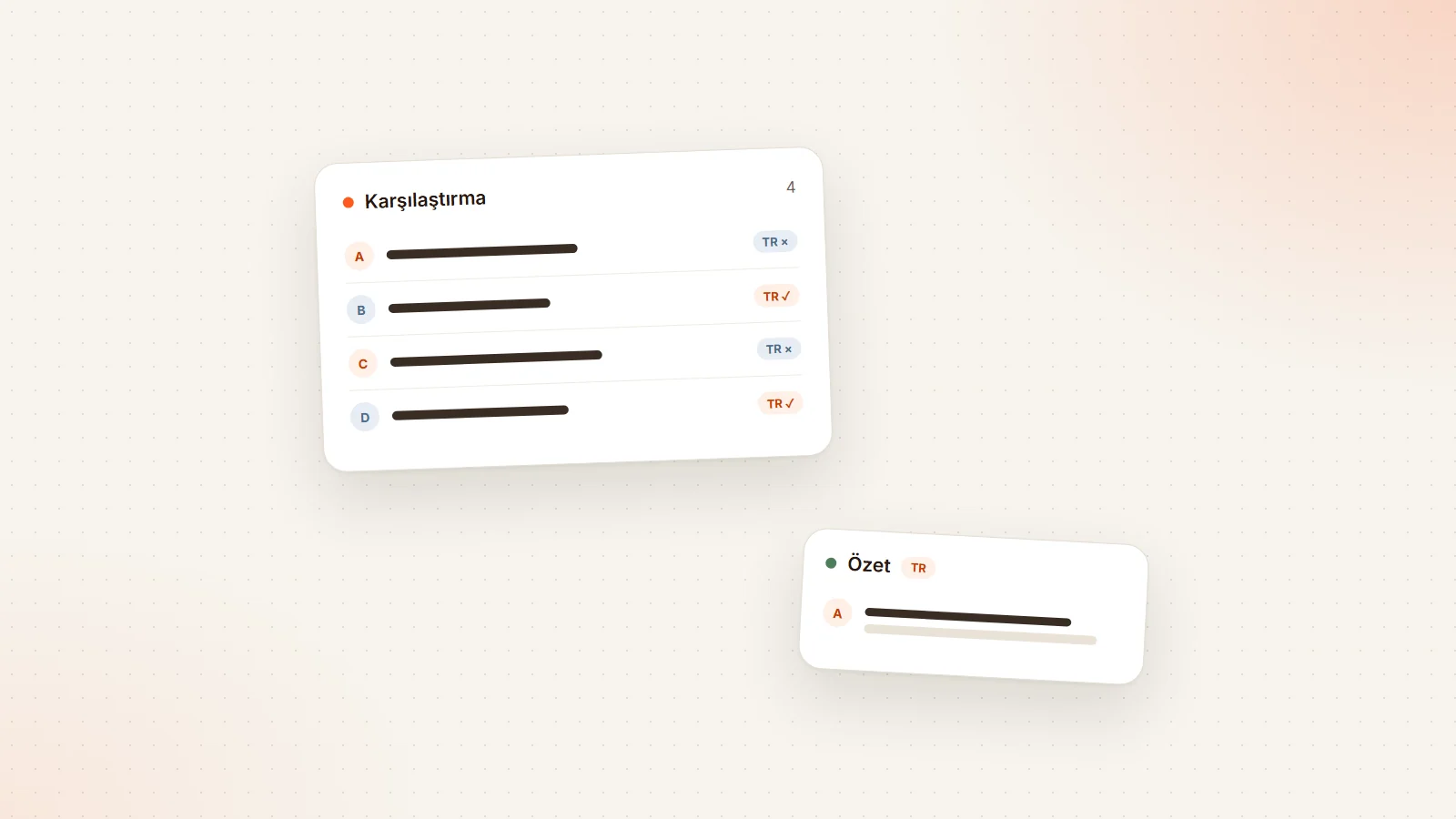
Burada yapay zekâ toplantı asistanları devreye giriyor. Bu araçlar dökümü konuşmacı etiketleriyle çıkarır, üzerine özet, kararlar ve sorumlusu belli aksiyon maddeleri yazar. Çoğu, çevrim içi toplantılara kendisi de katılabildiği için kayıt alma adımını da ortadan kaldırır. Hangi aracın Türkçede ne kadar iyi olduğunu toplantı notu tutan yapay zekâ karşılaştırmamızda ele aldık. Dökümden düzgün bir tutanağa geçmek için de toplantı tutanağı nasıl yazılır rehberimize bakabilirsiniz.
Doğruluğu artırmak için 7 ipucu
Hangi aracı kullanırsanız kullanın, sonucu en çok kaydın kalitesi belirler.
- Mikrofonu konuşana yaklaştırın. Masanın ortasındaki tek bir telefon, odanın köşesindeki dizüstü bilgisayardan çok daha iyi sonuç verir.
- Gürültüyü azaltın. Klima, kahve makinesi ve kapı önü sohbetleri transkriptte anlamsız kelimeler olarak geri döner. Mümkünse sessiz bir oda seçin.
- Tek cihazla kaydedin. Aynı odada iki cihaz birden kaydederse ya da çevrim içi toplantıda iki kişi aynı odadan ayrı mikrofonla bağlanırsa yankı oluşur. Tek bir kaynak seçin.
- Sözü kesmemeye çalışın. Aynı anda konuşulan bölümler, her araçta en çok hata çıkan yerlerdir.
- İsim ve terim listesi hazırlayın. Kişi, şirket ve ürün adları en çok yanlış yazılan kelimelerdir. Bir liste tutun ve dökümde bul-değiştir ile düzeltin; aracınız özel sözlük destekliyorsa listeyi oraya ekleyin.
- Doğru dili seçin. Dili otomatik algılamayan araçlarda Türkçeyi elle seçmeyi unutmayın; yanlış dil seçimi anlamsız bir metin üretir.
- Kaydı sıkıştırmayın. Mümkünse kaydı orijinal kalitesinde yükleyin. Defalarca dönüştürülmüş ya da mesajlaşma uygulamasından iletilmiş dosyalarda kalite düşer.
Gizlilik ve KVKK: kaydı yüklemeden önce
Bir ses kaydı, içindeki kişilerin kişisel verisidir. Kaydı bir bulut hizmetine yüklediğinizde o veriyi üçüncü bir tarafa da vermiş olursunuz. Yüklemeden önce şu soruları sorun:
- Kaydedilen kişiler kayıttan haberdar mı ve buna onay verdi mi?
- Dosya nerede işleniyor, ne kadar süre saklanıyor, sonra siliniyor mu?
- Kayıt, sağlayıcının modellerini eğitmek için kullanılıyor mu?
- İş yerinde kullanıyorsanız şirketinizin bu hizmete izin veren bir politikası var mı?
Cihazda çalışan seçenekler (WhatsApp'ın sesli mesaj dökümü ya da kendi bilgisayarınızda Whisper gibi) bu açıdan daha az soru işareti doğurur. Toplantı kayıtları için KVKK'nın ne gerektirdiğini toplantı kaydı ve KVKK yazımızda ayrıntılı anlattık. Bu yazı hukuki tavsiye değildir.
Libranotes ile ses dosyasını yazıya dökme
Libranotes bir yapay zekâ toplantı asistanı; elinizdeki ses veya video dosyasını yükleyip yazıya döktürebilirsiniz. Adımlar şöyle:
- Giriş yapın. Libranotes'a hesabınızla girin. Hesabınız yoksa kayıt sayfasından başlayabilirsiniz.
- Dosyayı yükleyin. Ses ya da video dosyanızı seçip yükleyin. Kurulacak bir program yok, her şey tarayıcıda.
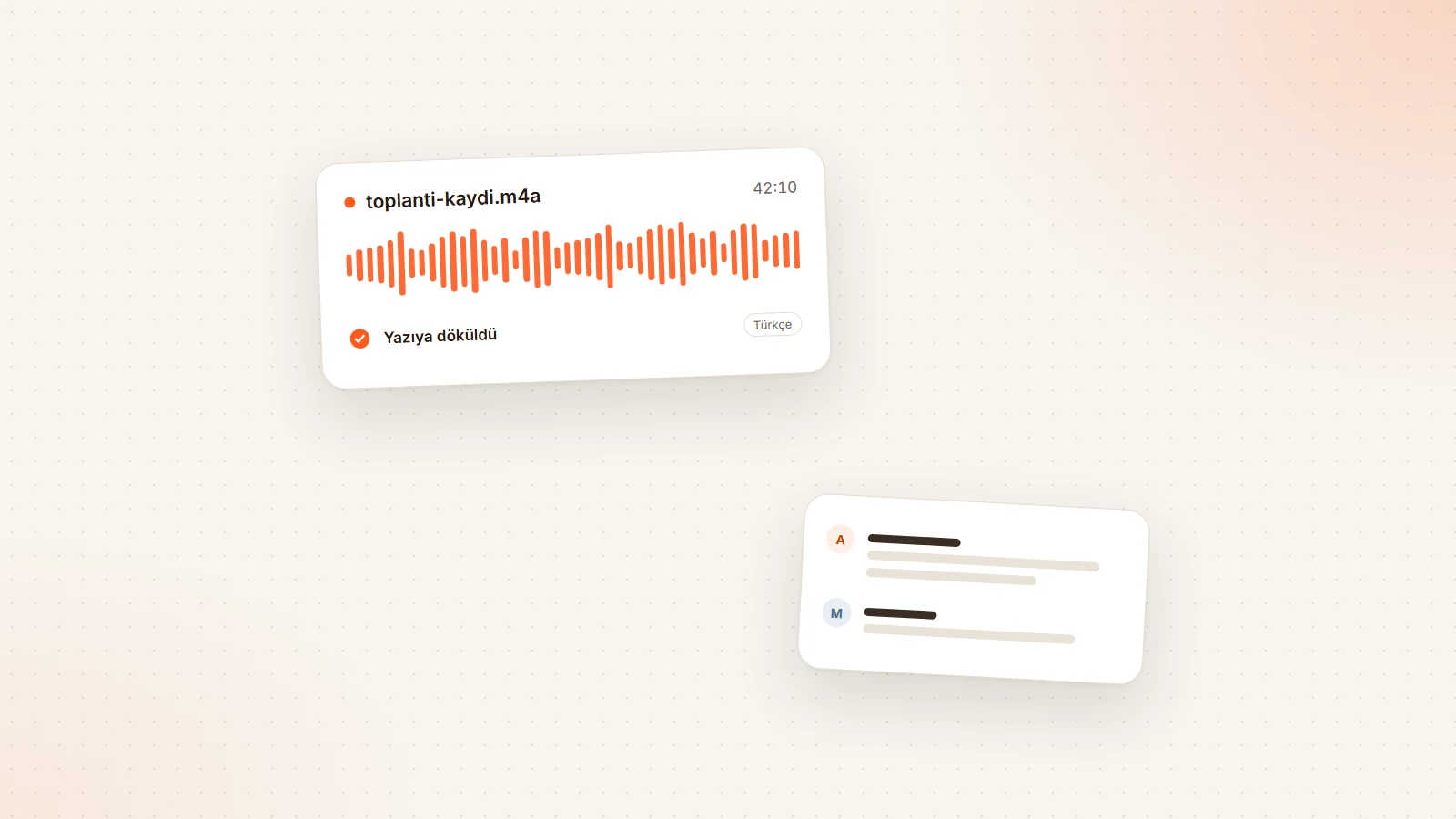
- Dökümü ve özeti alın. Konuşmacı etiketli transkript, özet, kararlar ve sorumlusu belli aksiyon maddeleri çıkar. Türkçe ve İngilizce dahil 32 dilde çalışır; Türkçe ve İngilizcenin karıştığı bir kayıt tek seferde işlenir.
- Paylaşın. Notu bir bağlantıyla ya da e-postayla paylaşın; okuyanların hesap açması gerekmez. Aksiyon maddeleri sorumlularına e-postayla gider, kabul ve tamamlandı düğmeleriyle.
- Sonradan sorun. "Libranotes'a sor" ile kayıtlarınız, notlarınız ve belgeleriniz üzerinde soru sorabilir, cevabın hangi kaynaktan geldiğini görebilirsiniz.
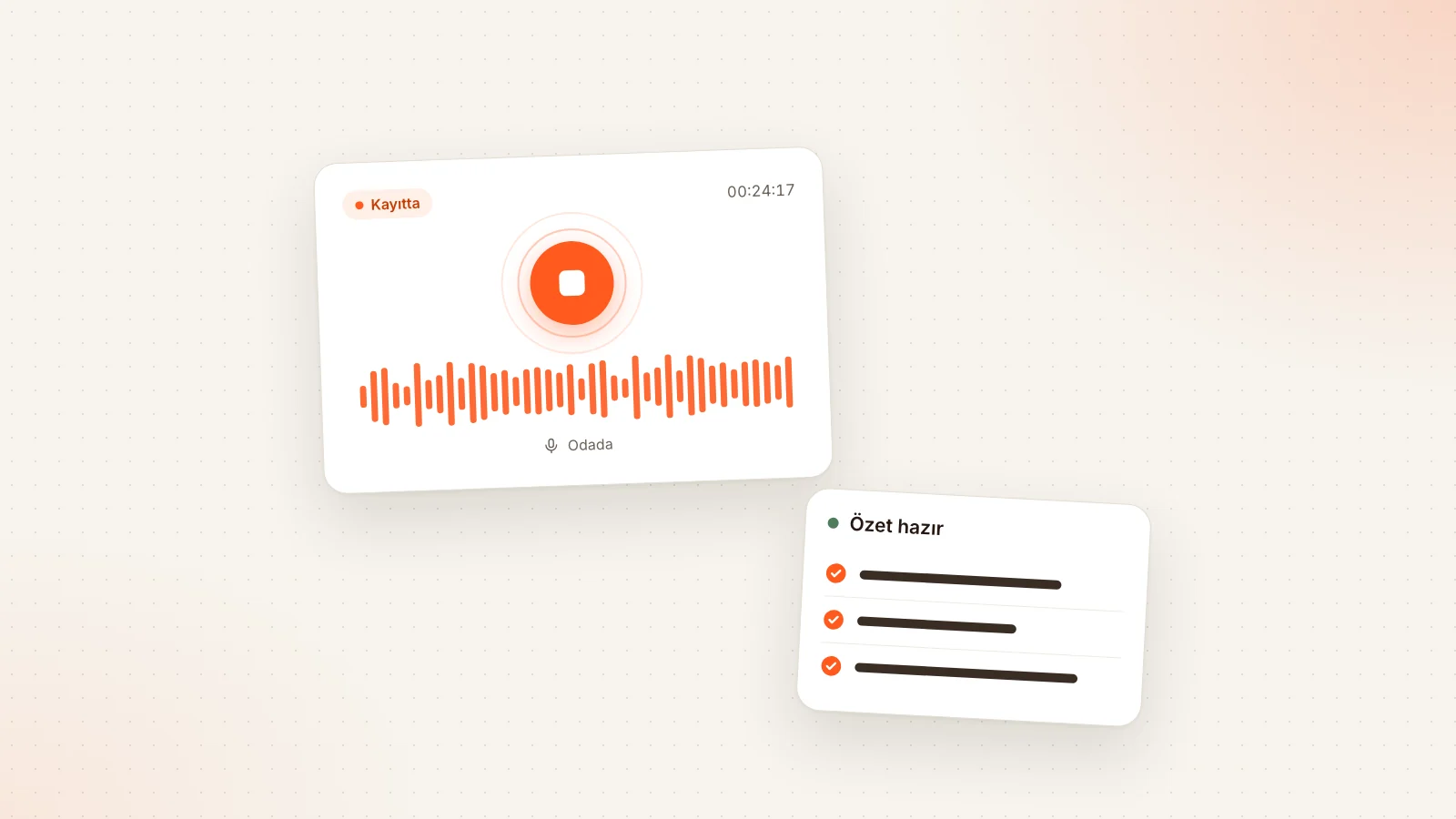
Yüz yüze toplantıları önceden kaydetmeniz bile gerekmez: telefonunuzun ya da tarayıcınızın mikrofonundan doğrudan kayıt alabilirsiniz. Ayrıntılar yüz yüze toplantı kaydı yazımızda.
Libranotes nerede duruyor?
Tek seferlik, kısa bir kayıt için Word'ün Döküm oluştur özelliği ya da telefonunuzdaki yerleşik araç büyük ihtimalle yeterli; ayrı bir araca gerek yok. Libranotes'un işe yaradığı yer, toplantıların düzenli olduğu ve dökümden çok sonucun önemli olduğu durumlar: Google Meet, Zoom ve Microsoft Teams toplantılarına takviminizden not alıcı olarak katılır, yüz yüze toplantıları telefon ya da tarayıcıdan kaydeder, aksiyon maddelerini sorumlularına gönderip takip eder. Ses, transkript hazır olduktan sonra silinir ve verileriniz model eğitmek için kullanılmaz.
Sınırlarını da söyleyelim: masaüstü uygulaması yok ve çevrim içi toplantıları bot olmadan kaydetmiyor; toplantıya her zaman görünür bir katılımcı olarak girer. Paketler ve fiyatlar fiyatlar sayfasında.
Sonuç
Ses kaydını yazıya çevirmenin tek bir doğru yolu yok; doğru yol ne yazdırmak istediğinize bağlı. Kendi sesinizle metin yazdırıyorsanız Google Dokümanlar ya da telefonunuzun klavyesi yeter. Hazır bir Türkçe kaydınız varsa ve Microsoft 365 kullanıyorsanız Word'ün Döküm oluştur özelliği en pratik başlangıç. Sesli mesajlar için WhatsApp iPhone'da Türkçe çalışıyor, Android'de henüz çalışmıyor. ChatGPT kaydı özetletmek için iyi ama ücretli ve doğruluğu kontrol edilmeli. Uzun, çok kişili toplantılarda ise asıl ihtiyaç döküm değil, kararlar ve aksiyonlar; orada bir yapay zekâ toplantı asistanı size en çok zamanı kazandırır. Hangisini seçerseniz seçin, önce kendi kaydınızla deneyin.
Sık sorulan sorular
Ses kaydını ücretsiz nasıl yazıya çevirebilirim?
Tamamen ücretsiz seçenekler: Google Dokümanlar'da Araçlar > Sesle yazma (sadece canlı mikrofon), Android'de Live Transcribe, Pixel Kaydedici'nin kayıttan sonra yazıya dökme seçeneği, iPhone'da WhatsApp sesli mesaj dökümü ve teknik bilginiz varsa açık kaynak Whisper. Hazır bir Türkçe dosyayı yüklemek için en kolay yol Word'ün web sürümündeki Döküm oluştur özelliği, ama Microsoft 365 aboneliği gerektiriyor.
Word ses kaydını yazıya çeviriyor mu?
Evet. Word'ün web sürümünde Giriş > Dikte > Döküm oluştur yolunu izleyip Sesi karşıya yükle ile MP3, WAV, M4A veya MP4 dosyası yükleyebilirsiniz. Türkçe destekleniyor ve konuşmacılar ayrılıyor. Microsoft 365 aboneliğiyle ayda 300 dakikaya kadar ses yazıya dökülebiliyor; Edge veya Chrome gerekiyor.
WhatsApp sesli mesajı yazıya çevirme Türkçe çalışıyor mu?
iPhone'da evet, iOS 16 ve üzerinde Türkçe destekleniyor. Android'de Eylül 2026 itibarıyla Türkçe desteklenen diller arasında değil. Özelliği Ayarlar > Sohbetler > Sesli mesaj dökümleri bölümünden açıp bir sesli mesaja basılı tutarak kullanabilirsiniz.
ChatGPT ses kaydını yazıya döker mi?
Ücretli paketlerde evet: ses dosyasını sohbete ekleyip yazıya dökmesini veya özetlemesini isteyebilirsiniz, dosya sınırı 512 MB. Ücretsiz pakette ses yükleme yok. OpenAI, transkriptlerin ve konuşmacı ayrımının hatalı olabileceğini belirtiyor, bu yüzden sonucu kontrol edin.
iPhone ses kaydını Türkçe yazıya döker mi?
Sesli Notlar ve Notlar uygulamalarındaki ses transkripti Apple'ın listesine göre Türkçeyi desteklemiyor. Klavyedeki dikte ise Türkçe konuşmayı canlı olarak yazıya döker, ama hazır bir kaydı yazmaz.
Toplantı ses kaydını yazıya çevirmek için en iyi yol ne?
Kısa ve tek seferlik bir kayıt için Word'ün Döküm oluştur özelliği yeterli olabilir. Düzenli, uzun ve çok kişili toplantılarda konuşmacı etiketli döküm, özet ve sorumlusu belli aksiyon maddeleri çıkaran bir yapay zekâ toplantı asistanı daha az zaman alır. Her durumda katılımcılara kayıttan önce haber verin.