 libranotes
Toplantı Kayıtları Nerede? Teams, Zoom ve Google Meet Kayıtlarını Bulma ve İndirme
Toplantı kaydedildi ama dosya ortada yok. Teams, Zoom ve Google Meet'in kayıtları ve transkriptleri nereye koyduğunu, nasıl indireceğinizi ve kayıtların ne zaman silindiğini tek yazıda topladık.
 Libranotes ekibi10 dk okuma
Bu sayfada
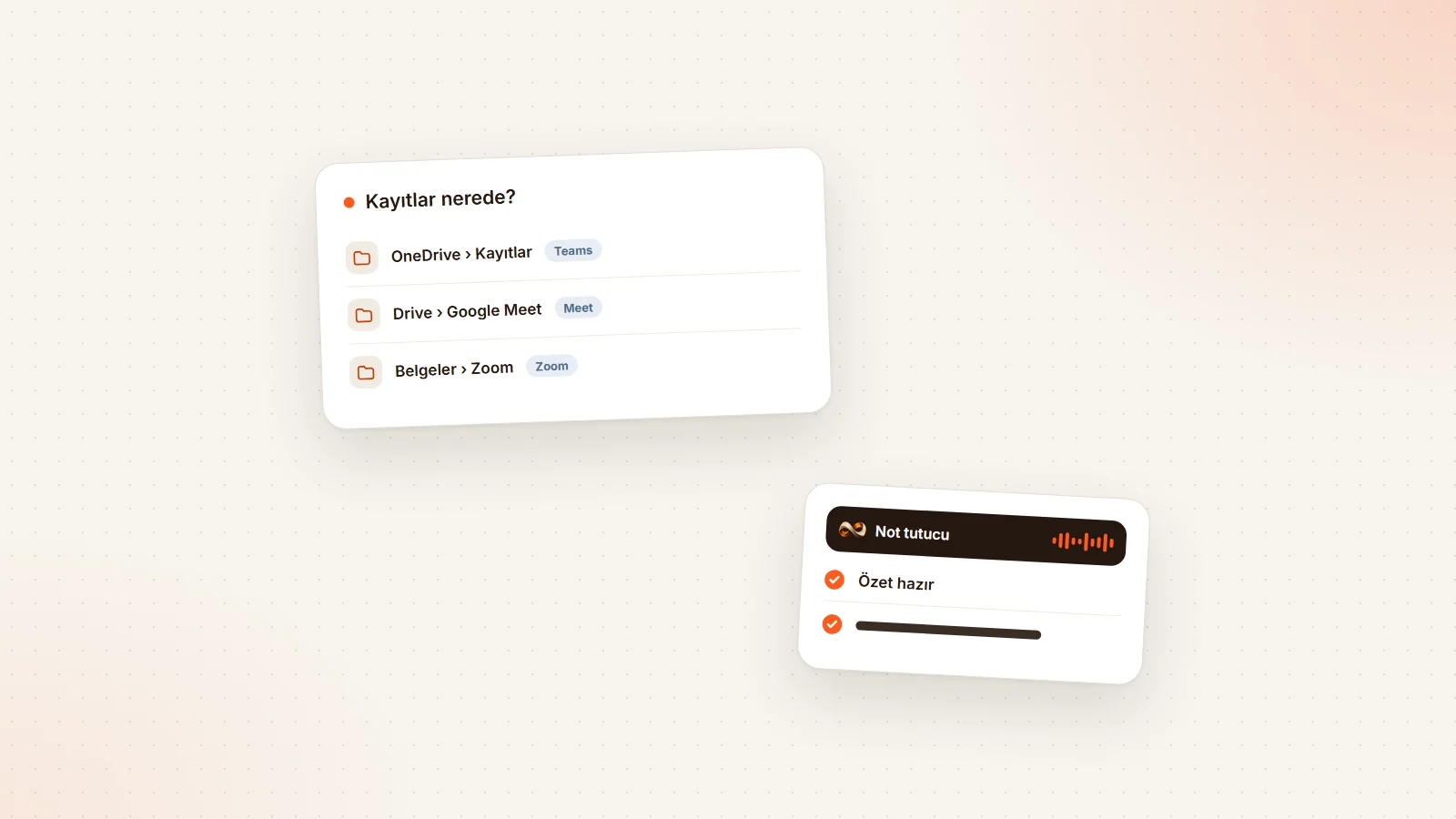
Kısaca: Microsoft Teams'te toplantı kaydı, toplantıyı düzenleyenin OneDrive'ındaki Kayıtlar (Recordings) klasörüne gider; kanal toplantıları kanalın SharePoint sitesine, birebir ve grup aramaları ise kaydı başlatanın OneDrive'ına kaydedilir. Teams kayıtları ve transkriptleri varsayılan olarak 120 gün sonra silinir. Zoom'da bilgisayar kaydı varsayılan olarak bilgisayarınızın Belgeler (Documents) içindeki Zoom klasörüne, bulut kaydı ise Zoom web portalındaki Recordings & Transcripts sayfasına düşer. Google Meet'te kayıt ve transkript, toplantıyı düzenleyenin Google Drive'ındaki Google Meet klasörüne kaydedilir; eski Meet Recordings klasörü Temmuz 2026'dan beri bu klasörün içinde "Legacy Meet Recordings" adıyla duruyor. Üç platformda da kural aynı: dosya kaydı başlatan kişide değil, çoğunlukla düzenleyende durur.
Toplantı bitti, birinin kayda bastığından eminsiniz, ama kayıt ne sohbette ne de kendi dosyalarınızda. Bu çok sık yaşanan bir durum ve çoğu zaman bir hata değil: her platform kaydı kendi kurallarına göre başka bir yere koyuyor. Bu yazı, Microsoft, Zoom ve Google'ın Ekim 2026 itibarıyla yayımladığı yardım belgelerine dayanıyor. Önce özet tabloyu, sonra her platformu tek tek anlatıyoruz.
Toplantı kaydı nerede? Üç platform tek tabloda
| Platform | Kayıt nereye gider? | Transkript nereye gider? | Kim indirebilir? | Otomatik silinme |
|---|---|---|---|---|
| Microsoft Teams (normal toplantı) | Düzenleyenin OneDrive'ı, Kayıtlar (Recordings) klasörü | Kayıtla birlikte, düzenleyenin OneDrive'ı | Kaydı varsayılan olarak düzenleyen; transkripti düzenleyen ve ortak düzenleyenler | Varsayılan 120 gün, yönetici değiştirebilir |
| Microsoft Teams (kanal toplantısı) | Kanalın SharePoint sitesi, Belgeler altındaki Recordings klasörü | Kayıtla aynı klasör | Kanal SharePoint izinlerine göre; yönetici indirmeyi engelleyebilir | Varsayılan 120 gün |
| Zoom (bilgisayar kaydı) | Kaydı yapan bilgisayarda, varsayılan olarak Belgeler\Zoom | Yerel transkript yok, bulut kaydında var | Dosya zaten bilgisayarınızda | Yok, siz silene kadar durur |
| Zoom (bulut kaydı) | Zoom web portalı, Recordings & Transcripts | Bulut kaydının yanında ayrı bir VTT dosyası | Toplantı sahibi; paylaşım ayarı açıksa izleyenler | Hesap yöneticisinin ayarına bağlı |
| Google Meet | Düzenleyenin Drive'ı (Drive'ım), Google Meet klasörü; Temmuz 2026 öncesi kayıtlar Legacy Meet Recordings alt klasöründe | Aynı Google Meet klasörü, toplantının alt klasörü | Dosyaya erişimi olanlar Drive'dan | Meet için varsayılan bir süre belirtilmemiş |
Tablo genel durumu gösterir; kurumunuzun yöneticisi bu varsayılanların çoğunu değiştirebilir.
Teams toplantı kaydı nerede?
Microsoft'un belgelerine göre Teams kayıtları toplantı türüne göre üç farklı yere gider:
- Normal ve planlanmış toplantılar: Kayıt, düzenleyen toplantıya katılmamış olsa bile düzenleyenin OneDrive'ındaki Kayıtlar (Recordings) klasörüne kaydedilir. Outlook'tan planlanan, tekrarlanan, "Şimdi toplantı yap" ile açılan ve otomatik kaydedilen toplantılar da buna dahildir.
- Kanal toplantıları: Kayıt, kanalın SharePoint sitesindeki belge kitaplığında Recordings adlı klasöre gider. Yol şöyle görünür: Ekip adı, kanal adı, Belgeler, Recordings.
- Birebir ve grup aramaları: Kayıt, Kaydet'e basan kişinin OneDrive'ına gider.
Yani "Teams kayıtları nereye kaydediyor?" sorusunun cevabı çoğu zaman "sizin değil, düzenleyenin OneDrive'ı"dır. Düzenleyenin OneDrive hesabı yoksa kayıt sırasıyla ortak düzenleyenin, o da yoksa kaydı başlatanın OneDrive'ına kaydedilir. Hiçbirinde OneDrive yoksa ya da depolama kotası doluysa kayıt geçici bir depolama alanına alınır ve düzenleyen onu 21 gün içinde indirmezse silinir.
Teams kayıtlı videolar nerede: uygulama içinden bulma
Kayda OneDrive'a girmeden Teams içinden de ulaşabilirsiniz:
- Sohbetten: Toplantının sohbetini açın, Paylaşılan sekmesine geçin ve kaydı seçin.
- Takvimden: Takvim'de geçmiş toplantıyı açın, Recap (özet) sekmesinde kaydı bulun.
- Kanaldan: Kanal toplantısıysa kanalın Paylaşılan sekmesinde, kayıt simgeli .mp4 dosyasını arayın.
Kayıt ayrıca toplantı sohbetinde bağlantı olarak paylaşılır ve Microsoft 365 aramasında çıkar.
Teams toplantı kaydını kimler görebilir?
Kanal dışı toplantılarda, düzenleyenle aynı kurumdan davet edilen herkes kayda kişisel bir paylaşım bağlantısıyla erişir ve izleyebilir. Misafirler ve dış katılımcılar ise kayıt kendileriyle açıkça paylaşılmadıkça erişemez. Kanal toplantılarında izinler kanalın üye ve sahip listesinden gelir.
Teams toplantı kaydı indirme
Microsoft'un destek sayfasına göre toplantı kaydını yalnızca düzenleyen indirebilir. Ortak düzenleyenler kaydı düzenleme ve paylaşma iznine sahiptir; aynı kurumdan diğer katılımcılar ise varsayılan olarak yalnızca izleyebilir.
Düzenleyen olarak indirmek için:
- Toplantı sohbetinde veya kanalda Paylaşılan sekmesini açın.
- Kaydı bulun ve seçin.
- Diğer seçenekler menüsünden indirme seçeneğini kullanın.
Aynı dosyayı OneDrive'daki Kayıtlar klasöründen de indirebilirsiniz. Kanal toplantılarında yönetici, kayıtların ve transkriptlerin indirilmesini engelleyebilir; bu durumda dosyalar kanalın SharePoint sitesinde "Recordings\View only" klasörüne kaydedilir ve kanal üyeleri onları yalnızca izleyebilir.
Teams transkript indirme
Transkript, kayıtla birlikte düzenleyenin OneDrive'ında saklanır. İndirmek için:
- Teams'te Sohbet'i açın ve geçmiş toplantının sohbetine girin.
- Recap sekmesini, ardından Transcript bölümünü seçin.
- İndirme düğmesinin yanındaki oku seçip .docx veya .vtt biçimini seçin.
Varsayılan olarak transkripti düzenleyen ve ortak düzenleyenler indirebilir. Yönetici politikası izin veriyorsa düzenleyen başkalarına da indirme izni verebilir. Transkriptin hangi dilde çıktığı ve Copilot özetinin Türkçe toplantılarda nasıl çalıştığı için Teams toplantı kaydı rehberimize bakın.
Teams kayıtları ne zaman silinir?
Teams toplantı kayıtları ve transkriptleri varsayılan olarak 120 gün sonra otomatik silinir. Ayrıntılar:
- Yönetici, Teams yönetim merkezinde Meetings > Meeting policies > Recording & transcription altından bu süreyi 1 ile 99.999 gün arasında ayarlayabilir ya da otomatik silmeyi kapatabilir.
- Ayar değişikliği yalnızca yeni kayıtları etkiler; mevcut kayıtların süresi bu ayarla değişmez.
- A1 lisanslı eğitim kullanıcıları için en uzun varsayılan süre 30 gündür.
- Teams etkinliklerinde yayımlanan kayıtların süresi 30 gündür ve 90 güne kadar uzatılabilir.
- Düzenleyen, tek bir kaydın son kullanma tarihini değiştirebilir.
Süresi dolan kayıt, kaydedildiği yerin (OneDrive ya da SharePoint) geri dönüşüm kutusuna taşınır. İş veya okul hesaplarında geri dönüşüm kutusundaki öğeler, yönetici değiştirmediyse 93 gün sonra kalıcı olarak silinir. Geri dönüşüm kutusundan da silinen kayıt geri getirilemez. Önemli bir kaydı süresi dolmadan indirin ya da süresini uzatın; bir saatlik kaydın yaklaşık 400 MB yer kapladığını da hesaba katın.
Zoom kayıtları nereye kaydediliyor?
Zoom'da iki ayrı kayıt türü var ve dosyanın yeri hangisini kullandığınıza bağlı.
Bilgisayar (yerel) kaydı
Zoom'un "computer recording" dediği yerel kayıt, ücretsiz hesaplar dahil tüm Zoom hesaplarında var ve dosyayı doğrudan bilgisayarınıza kaydeder. Zoom'un destek sayfasına göre varsayılan klasörler şunlardır:
| İşletim sistemi | Varsayılan klasör |
|---|---|
| Windows | C:\Users\KullanıcıAdınız\Documents\Zoom |
| macOS | /Users/KullanıcıAdınız/Documents/Zoom |
| Linux | home/KullanıcıAdınız/Documents/Zoom |
Türkçe Windows'ta Dosya Gezgini'nde bu klasör Belgeler > Zoom olarak görünür. Her toplantı için ayrı bir alt klasör oluşur. Kayıt yerini görmek ya da değiştirmek için Zoom masaüstü uygulamasında profil resminize tıklayıp Settings (Ayarlar) > Recording (Kayıt) bölümüne gidin.
Bilmeniz gereken üç şey:
- Kayıt yalnızca o bilgisayarda durur. Başka bir cihazdan bakarsanız göremezsiniz; yedeklemezseniz bilgisayarla birlikte gider.
- Bilgisayar kaydı mobilde yok. Bu özellik Windows, macOS ve Linux masaüstü uygulamasında çalışır; iOS, iPad ve Android'de yoktur.
- Toplantı bitince dönüştürme başlar. Zoom, kaydı toplantı bitince MP4'e dönüştürür. Bu sırada dizüstünü kapatırsanız ya da bilgisayarı kapatırsanız dönüştürme yarıda kalır. Klasörde "double_click_to_convert_01.zoom" gibi dosyalar görürseniz, Zoom'un yönergesine göre ilk dosyaya çift tıklayarak dönüştürmeyi elle başlatabilirsiniz. Dönüştürme sürerken bu dosyaların adını değiştirmeyin.
Bulut kaydı
Bulut kaydı yalnızca ücretli Pro, Business, Education ve Enterprise hesaplarda var. Kayıt Zoom'un bulutuna gider ve Zoom web portalı > Recordings & Transcripts > Cloud recordings sekmesinde listelenir. Birkaç önemli nokta:
- İşlenme süresi: Zoom'a göre bulut kaydının işlenmesi genellikle kayıt süresinin yaklaşık iki katı kadar sürer, yoğun dönemlerde 24 saate kadar çıkabilir. Bildirim ayarı açıksa kayıt hazır olunca toplantı sahibine e-posta gelir.
- Ortak sahip kaydı: Ortak sahiplerin başlattığı bulut kayıtları, toplantı sahibinin kayıt listesinde görünür.
- Dosyalar: Hem bilgisayar hem bulut kaydı standart MP4 video, M4A ses ve sohbet metni dosyaları üretir.
- Transkript: Hesapta ses transkripti (audio transcript) açıksa, bulut kaydının yanında ayrı bir VTT dosyası oluşur. Zoom'un desteklenen diller listesinde Türkçe de var.
Zoom kayıt indirme
Bilgisayar kaydında indirmeniz gereken bir şey yok; dosya zaten yukarıdaki klasörde. Bulut kaydını indirmek için Zoom web portalında oturum açın, Recordings & Transcripts sayfasında ilgili kaydı seçin ve kayıt sayfasındaki indirme düğmesini kullanın. VTT transkript dosyasını da aynı yerden indirip bir metin düzenleyicide açabilirsiniz.
Bağlantıyı başkalarıyla paylaştığınızda, izleyenlerin kaydı indirip indiremeyeceğini paylaşım ayarlarından siz belirlersiniz. Kurum hesaplarında hesap yöneticisi, bulut kayıtlarının oluşturulmasından belirli bir gün sonra otomatik silinmesini ayarlayabilir; ilgili ayar açıksa silinen bulut kayıtları 30 gün çöp kutusunda tutulur. Ücretli hesaptan ücretsiz hesaba geçerseniz bulut kayıtlarınıza erişemezsiniz; 30 gün içinde yeniden abone olmazsanız kayıtlar silinmek üzere işaretlenir.
Google Meet kayıtları nerede?
Google'a göre Meet kayıtları, transkriptler ve Gemini toplantı notları, toplantıyı düzenleyen kişinin Google Drive'ında (Drive'ım) Google Meet klasörüne kaydedilir. Bu klasörün içinde her toplantı için ayrı bir alt klasör oluşur; tekrarlanan bir toplantının farklı oturumları aynı klasörü paylaşır. Dosya, kaydı başlatan kişinin Drive'ına düşmez. Ancak dosyaya erişim izni olan katılımcılar, kendi Drive'larındaki Google Meet klasöründe bu dosyalara giden kısayolları görür.
Kayıt hazır olduğunda nasıl haberdar olursunuz?
- E-posta: Kayıt bağlantısını içeren bir e-posta, toplantıyı düzenleyene ve kaydı başlatan kişiye gönderilir.
- Takvim: Kayıt planlanan toplantı saatinde başladıysa Google Takvim etkinliğine bağlanır. Düzenleyenle aynı kuruluştaki katılımcılar kayda otomatik olarak erişir.
- İşlenme: Uzun toplantılarda işlenme daha uzun sürer. Drive'da oynatırken altyazılar kayıt dosyasından birkaç saat sonra hazır olabilir.
Google Meet transkripti nerede?
Transkriptler de düzenleyenin Drive'ındaki Google Meet klasörüne kaydedilir. Transkript bağlantısı düzenleyene, ortak düzenleyenlere ve transkripti başlatan kişiye e-postayla gider, ayrıca takvim etkinliğine eklenir. Düzenleyenin kuruluşundan 200'den fazla davetli varsa transkript yalnızca düzenleyen, ortak düzenleyenler ve transkripti başlatan kişi tarafından görülebilir.
Bir uyarı: Ekim 2026 itibarıyla Meet transkripti yalnızca sekiz dili destekliyor (İngilizce, Fransızca, Almanca, İtalyanca, Japonca, Korece, Portekizce, İspanyolca). Türkçe bu listede yok. Ayrıntılar ve Türkçe toplantılar için seçenekler Google Meet kayıt rehberimizde.
Google Meet kayıt indirme
- Google Drive'da Google Meet klasörünü ve toplantının alt klasörünü açın.
- Kayıt dosyasını seçin.
- Diğer menüsünden İndir'i seçin.
Dosyaya erişiminiz varsa aynı adımlarla siz de indirebilirsiniz. Erişiminiz yoksa düzenleyenden paylaşmasını isteyin. Google'ın yardım sayfası Meet kayıtları için ayrı bir otomatik silinme süresi belirtmiyor; dosya, düzenleyenin Drive'ında diğer dosyalar gibi durur ve kurumunuzun saklama kuralları geçerlidir. Düzenleyen şirketten ayrılıp hesabı silinirse kayıtlar da gidebilir; önemli kayıtları ortak bir Drive'a taşımak iyi bir alışkanlıktır.
Kayıt görünmüyorsa: hızlı çözümler
Kayıt bulunamadığında şu listeyi sırayla kontrol edin:
- Yanlış yere bakıyorsunuz. Teams ve Meet'te kayıt düzenleyende durur. Kendi OneDrive'ınızda veya Drive'ınızda değil, düzenleyenin paylaştıklarında arayın. Meet'te eski bir kaydı arıyorsanız Google Meet > Legacy Meet Recordings klasörüne bakın.
- Kayıt hâlâ işleniyor. Zoom bulut kayıtları kayıt süresinin yaklaşık iki katı, yoğun dönemlerde 24 saate kadar sürebilir; Meet'te de uzun toplantılar daha geç gelir.
- Zoom dönüştürmesi yarıda kaldı. Belgeler > Zoom klasöründe .zoom uzantılı dosyalar varsa dönüştürmeyi elle başlatın.
- Teams kaydının süresi doldu. OneDrive veya SharePoint geri dönüşüm kutusuna bakın; iş hesaplarında 93 gün içinde geri yüklenebilir.
- OneDrive yok ya da kota dolu. Teams kaydı geçici depolamaya alınmış olabilir; düzenleyenin 21 gün içinde indirmesi gerekir. Meet'te ise kuruluşun Drive kotası doluysa kayıt hiç başlatılamaz.
- Dış katılımcısınız. Teams'te misafirler ve başka kurumdan katılanlar, kayıt kendileriyle paylaşılmadıkça erişemez.
- Kayıt hiç başlamadı. Kayıt butonu görünmüyor ya da gri idiyse, sebep çoğu zaman lisans veya yönetici politikasıdır. Ayrıntılı çözümler için Teams'te kayıt butonu neden yok ve Google Meet'te kayıt butonu neden yok yazılarımıza bakın.
Kayıt tek başına yetmez: özet ve aksiyonlar
Bir saatlik bir kaydı bulmak sorunun yarısı. Diğer yarısı, o bir saati tekrar izlemeden "ne karar verdik, kim neyi üstlendi?" sorusuna cevap verebilmek. Kayıt dosyası bu soruyu cevaplamaz; transkript yardımcı olur ama uzundur. Ekiplerin asıl ihtiyacı kısa bir özet, alınan kararlar ve sorumlusu belli aksiyon maddeleridir. Bunları nasıl yazacağınızı toplantı tutanağı nasıl yazılır ve toplantı notları ve aksiyon maddeleri yazılarımızda anlattık.
Bir de izin meselesi var: kayıt nerede durursa dursun, kişisel veri içerir. Kimin erişebileceğini, ne kadar saklanacağını ve katılımcılara nasıl haber verileceğini toplantı kaydı ve KVKK yazımızda ele aldık.
Libranotes nerede duruyor?
Libranotes, Google Meet, Zoom ve Microsoft Teams toplantılarına Google Takvim'iniz, bir ICS bağlantısı ya da yapıştırdığınız toplantı linki üzerinden not alıcı olarak katılır; not alıcı katılımcı listesinde görünür. Toplantıdan sonra konuşmacı etiketli transkript, özet, kararlar ve sorumlusu atanmış aksiyon maddeleri tek bir yerde olur; Türkçe dahil 32 dilde. Her aksiyon maddesi sorumlusuna kabul ve tamamlama düğmeleriyle e-postayla gider, bunun için hesap açması gerekmez. Notları bağlantı veya e-postayla, giriş gerektirmeden paylaşabilirsiniz. Elinizde zaten bir kayıt dosyası varsa, ses veya video dosyasını yükleyip aynı notları ondan da çıkarabilirsiniz.
Libranotes platformların kendi kayıt dosyalarının yerini almaz; Teams, Zoom veya Meet'te kayıt alıyorsanız o dosyalar yukarıda anlattığımız yerlerde durmaya devam eder. Ses kaydı transkript üretildikten sonra silinir, transkript ve özet siz silene kadar kalır. İstemediğiniz toplantıyı ya da tekrarlanan bir seriyi atlamasını söyleyebilirsiniz. Denemek isterseniz ücretsiz hesap açabilir, paketleri fiyatlar sayfasında karşılaştırabilirsiniz.
Sonuç
Toplantı kaydı kaybolmaz, sadece başkasının klasöründe durur. Teams'te düzenleyenin OneDrive'ındaki Kayıtlar klasörüne ya da kanalın SharePoint sitesine, Zoom'da bilgisayarınızdaki Belgeler > Zoom klasörüne ya da web portalındaki Recordings & Transcripts sayfasına, Meet'te düzenleyenin Drive'ındaki Google Meet klasörüne bakın. Teams'in 120 günlük otomatik silme süresini ve Zoom'un yerel dönüştürme adımını unutmayın. Kaydı bulduktan sonra da asıl işi, yani kararları ve aksiyonları, kaydın içinden çıkarıp ekiple paylaşmayı ihmal etmeyin.
Sık sorulan sorular
Teams toplantı kaydı nerede?
Normal toplantılarda düzenleyenin OneDrive'ındaki Kayıtlar (Recordings) klasöründe, kanal toplantılarında kanalın SharePoint sitesindeki Recordings klasöründe, aramalarda ise kaydı başlatan kişinin OneDrive'ında durur. Teams içinden toplantı sohbetinin Paylaşılan sekmesinden veya takvimdeki geçmiş toplantının Recap sekmesinden de ulaşabilirsiniz.
Teams toplantı kaydını kim indirebilir?
Microsoft'a göre toplantı kaydını varsayılan olarak yalnızca düzenleyen indirebilir; aynı kurumdan diğer katılımcılar izleyebilir ama indiremez. Transkripti ise düzenleyen ve ortak düzenleyenler .docx veya .vtt olarak indirebilir.
Teams kayıtları ne zaman silinir?
Varsayılan olarak 120 gün sonra. Yönetici süreyi değiştirebilir, düzenleyen tek bir kaydın tarihini değiştirebilir. Süresi dolan kayıt geri dönüşüm kutusuna gider ve iş hesaplarında 93 gün içinde geri yüklenebilir.
Zoom kayıtları nereye kaydediliyor?
Bilgisayar kaydı varsayılan olarak Windows'ta C:\Users\KullanıcıAdınız\Documents\Zoom, macOS'ta /Users/KullanıcıAdınız/Documents/Zoom klasörüne kaydedilir. Bulut kaydı ise Zoom web portalındaki Recordings & Transcripts sayfasında, Cloud recordings sekmesinde durur.
Zoom kaydım neden görünmüyor?
Bulut kaydı hâlâ işleniyor olabilir; Zoom'a göre bu genellikle kayıt süresinin iki katı, en fazla 24 saat sürer. Bilgisayar kaydında ise dönüştürme yarıda kalmış olabilir; Zoom klasöründeki double_click_to_convert dosyasına çift tıklayarak dönüştürmeyi elle başlatabilirsiniz.
Google Meet kayıtları nerede?
Toplantıyı düzenleyen kişinin Google Drive'ındaki Google Meet klasöründe, her toplantı için ayrı bir alt klasörde; transkriptler ve Gemini notları da aynı yerde. Erişimi olan katılımcılar kendi Google Meet klasörlerinde kısayol görür. Eski Meet Recordings klasörü Temmuz 2026'da Legacy Meet Recordings adıyla bu klasörün içine taşındı.
Google Meet kaydı nasıl indirilir?
Google Drive'da Google Meet klasöründeki kayıt dosyasını seçin, Diğer menüsünden İndir'e tıklayın. Dosyaya erişiminiz yoksa toplantıyı düzenleyenden paylaşmasını isteyin.